Что такое родительский контроль
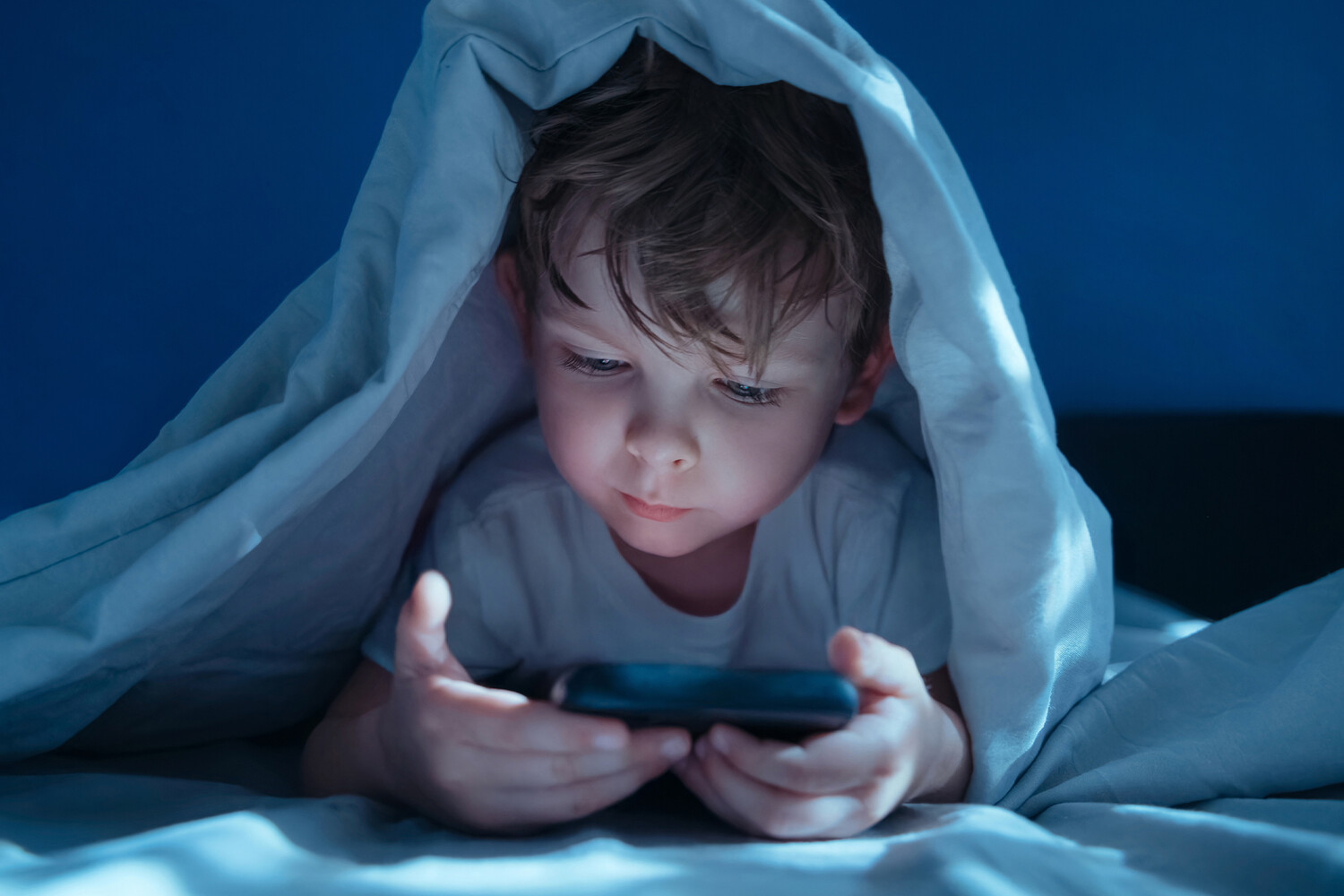
Под словосочетанием «родительский контроль» чаще всего подразумевают набор инструментов программного обеспечения, которые позволяют отслеживать и ограничивать действия детей на мобильных устройствах, персональных компьютерах и в cети. Работает это так: родитель получает доступ к смартфону ребенка и в удаленном режиме может ограничивать функционал гаджета.
С помощью родительского контроля можно:
* отслеживать местоположение ребенка в реальном времени;
* видеть и ограничивать время, которое ребенок проводит в смартфоне;
* запрещать внутриигровые покупки;
* ограничивать контент, который видит ребенок (в том числе запретить переход на нежелательные сайты);
* отслеживать историю браузера;
* отслеживать активность ребенка в социальных сетях (эта функция обычно доступна только в сторонних приложениях);
* устанавливать пароль для доступа к устройству.
Некоторые из этих функций внедрены в смартфон по умолчанию. Но чтобы расширить родительский контроль и получить больше информации, можно установить дополнительные приложения. В этом случае программа устанавливается и на телефон ребенка, и на устройство родителя.
В 1980-х годах телевизоры и кабельные приставки давали пользователям возможность блокировать определенные каналы с помощью пароля. Так родители смогли оградить детей от просмотра эротического контента, в то время как остальные каналы были доступны.
С развитием интернета компания Net Nanny представила браузер, который анализировал содержимое сайтов и использовал фильтры для блокировки нежелательных изображений и ненормативной лексики.
Привычный нам родительский контроль в современном виде появился в 2009 году, когда компания Apple внедрила в свои устройства возможность блокировать доступ к контенту в зависимости от возраста пользователя. Это нововведение понравилось и разработчикам других операционных систем, и вскоре во многих устройствах появились инструменты для контроля доступа к информации.
Когда нужен родительский контроль
Функция родительского контроля нужна, чтобы защитить детей от нежелательного контента. Это особенно важно в следующих случаях:
При знакомстве ребенка с интернетом
В раннем возрасте ребенок еще не умеет отличать полезную информацию от нежелательной, не всегда понимает, какие сайты безопасны, а какие содержат вредный контент. В этом случае помогает родительский контроль: с его помощью можно ограничить доступ к запрещенным ресурсам и защитить от случайных переходов на опасные страницы. С помощью этой функции можно создать безопасную среду и сформировать правильные привычки пользования сетью.
При чрезмерном увлечении играми
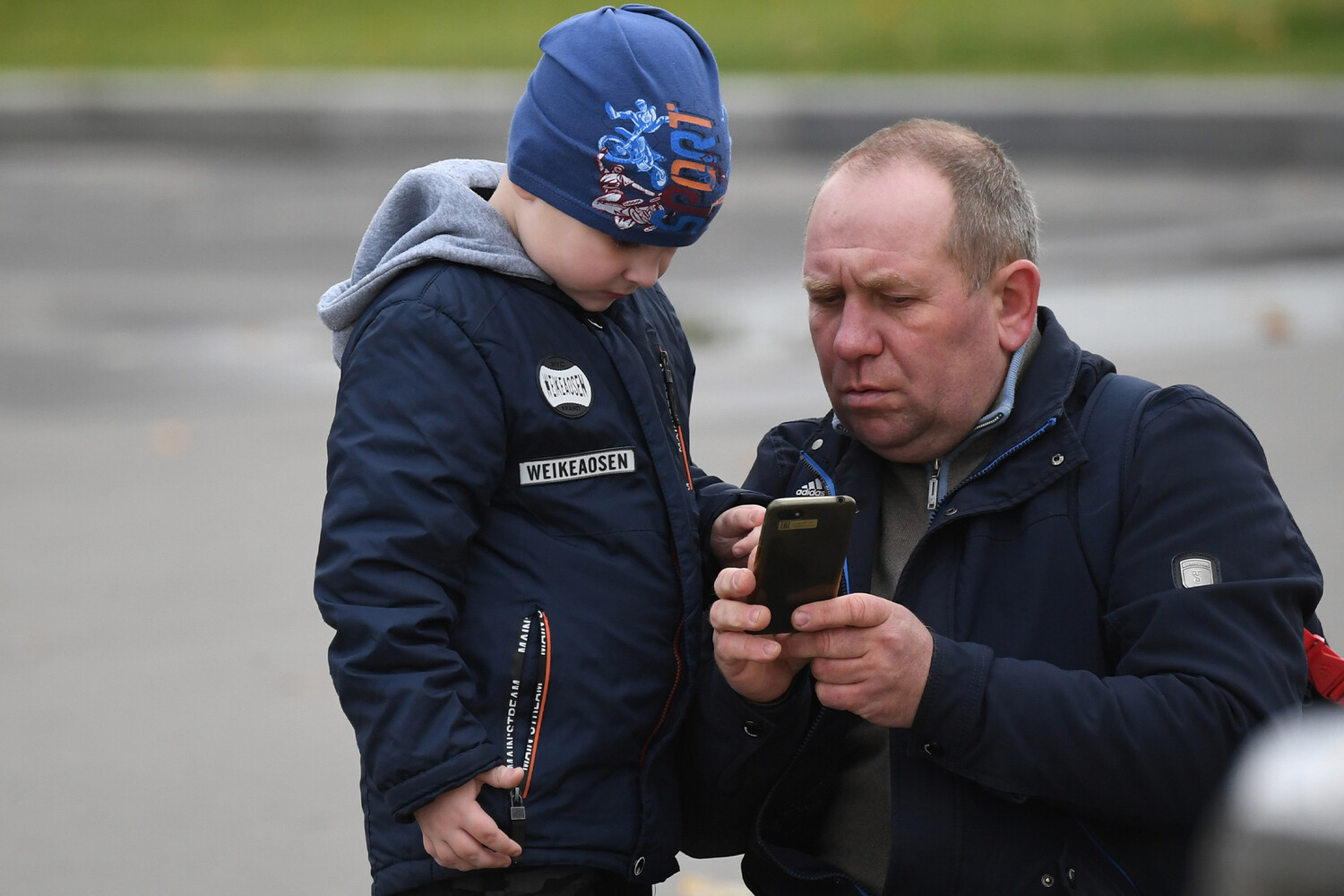
Увлечение играми может постепенно вытеснить у ребенка желание общаться в реальности, заниматься спортом и учиться. А если игра постоянно требует вложения денег для «прокачки» персонажа или разблокировки новых локаций, в опасности окажется и ваш кошелек. Именно поэтому важно ограничить (но не запретить!) время, проведенное в играх. Старайтесь подойти к этому вопросу объективно: например, можно составить с ребенком расписание для использования телефона ради игр и следовать ему с помощью родительского контроля. А еще обратите внимание, во что именно играет ваш ребенок.

В целях защиты от мошенников
В сети злоумышленники могут выдавать себя за блогеров или ровесников, создавать копии известных сервисов, чтобы выманить у ребенка личные данные или деньги родителей. Важно помнить, что дети не всегда способны распознать мошенника и поэтому могут вступить с ним в переписку или перейти по вредоносной ссылке. Родительский контроль позволит ограничить общение с незнакомцами в мессенджерах, заблокировать подозрительный сайт или приложение.
В беседе с «Газетой.Ru» клинический психолог Антон Коровин подчеркнул: важно анализировать, а не шпионить за ребенком.
Вам не нужно знать, что он написал. Вам нужно знать, с кем он общается и с кем переписывается. Договоры о доверии — важный фактор в установлении диалога между родителем и ребенком. То есть формулировка такая: «Я не лазаю в твоем телефоне тайком, но раз в неделю мы можем вместе просмотреть статистику».
Чаще всего функция родительского контроля уже установлена на телефоне, это базовая возможность.
Как настроить родительский контроль на iPhone
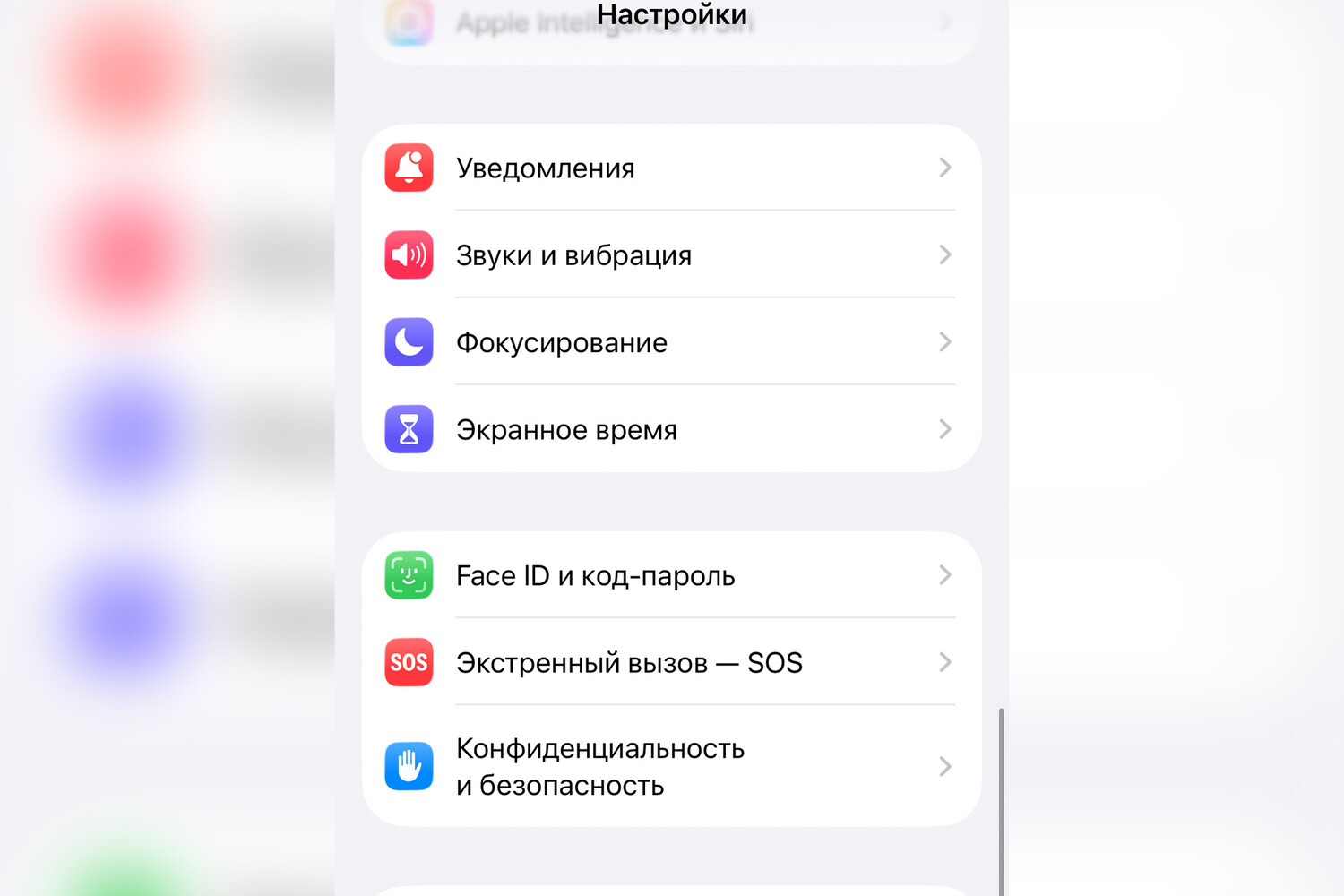
Для управления функциями родительского контроля в iOS используется функция «Экранное время». Чтобы начать, необходимо настроить «Семейный доступ» и добавить туда учетную запись ребенка. Чтобы настроить параметры, нужно открыть «Настройки» и выбрать строку «Экранное время» (на устройстве родителя или ребенка). Внутри вы найдете несколько настроек.
* Ограничение использования устройства
Здесь можно установить «Время покоя» — это режим, когда ребенку будут доступны только разрешенные приложения и телефонные вызовы в определенные часы. Для установки:
1. В блоке «Экранное время» выберите строку «В покое».
2. В строке «По расписанию» передвиньте рычаг вправо, чтобы он стал зеленым.
3. В появившемся меню настройте желаемые дни и время.
* Установка лимита приложений
Для установки:
1. В меню «Экранное время» нажмите на строку «Лимиты приложений».
2. В открывшемся меню нажмите «Добавить лимит».
3. Вы можете установить лимит на категорию приложений или на отдельную программу. Чтобы посмотреть список приложений, нажмите на стрелочку справа — перед вами откроется список.
4. Отметьте галочками необходимые приложения и нажмите «Далее».
5. Выберите время и дни, допустимые для использования приложения.
6. Нажмите кнопку «Добавить».
7. Чтобы изменить количество приложений или удалить лимит, зайдите в строку с указанным лимитом и выберите необходимое действие.
* Регулировка звонков и приложений
Здесь можно установить разрешенные контакты и приложения, которые будут доступны в режиме покоя или если выбран лимит приложений. Чтобы это сделать:
1. В меню «Экранное время» нажмите «Разрешенные всегда».
2. Нажмите на строку «Контакты» и выберите строку «С указанными контактами». Приложение предложит выбрать из уже сохраненных контактов или добавить новый.
3. Выберите контакты и нажмите «Готово».
4. В пункте «Разрешенные приложения» добавьте или удалите приложения, которые вам необходимы.
В iPhone есть функция «Расстояние до экрана» — нововведение для снижения напряжения глаз и риска развития близорукости у детей. Экран оповещает пользователя, когда необходимо отодвинуть устройство на рекомендуемое расстояние от лица. Ее можно включить в том же меню «Экранное время».
* Ограничение общения
Эта функция может пригодиться тем, кто предпочитает общаться не в мессенджерах, а с помощью телефона, СМС-сообщений и iMessage. Кстати, это хороший способ защитить ребенка от звонков мошенников. Для регулировки:
1. В меню «Экранное время» выберите пункт «Ограничения общения».
2. Выберите строку «В процессе Экранного времени» и нажмите на нее.
3. По умолчанию выбран режим «Со всеми». Если вы хотите изменить это, нажмите «Только с контактами» или «С контактами и группами, где есть хотя бы один контакт».
Внутри системы также есть пункт «Безопасность общения», он расположен в том же меню «Экранное время». С его помощью можно установить защиту от откровенного контента. По замыслу Apple, функция «Безопасность общения» распознает фото и видео с обнаженным телом до момента отправки или просмотра на устройстве ребенка.
* Запрет покупок и установки приложений
Для установки:
1. В меню «Экранное время» выберите пункт «Контент и конфиденциальность» и нажмите на него.
2. В открывшемся меню передвиньте рычаг «Контент и конфиденциальность» вправо, чтобы он стал зеленым. После активации остальные настройки станут активны.
3. Нажмите на строку «Покупки в iTunes и App Store».
4. В открывшемся меню вы увидите пункты «Установка приложений», «Удаление приложений» и «Встроенные покупки». По умолчанию они разрешены.
5. Войдите в каждый из них, чтобы запретить установку или встроенные покупки. Там же можно установить запрос пароля для покупок в App Store.
В меню «Контент и конфиденциальность» есть возможность отключить ненормативный контент в приложении «Музыка». Для этого необходимо выбрать пункт «App Store, медиаконтент, интернет и игры». Но обратите внимание: при отключении ненормативного контента он будет ограничен только в приложении «Музыка». Если ребенок пользуется приложениями «Яндекс. Музыка» или «VK Музыка», отключить их в этой строке не удастся. В отдельных приложениях функции родительского контроля можно найти в настройках.
* Определение местоположения
Для возможности постоянного отслеживания необходимо сначала настроить «Семейный доступ» на своем устройстве. Это делается в меню «Экранное время». Создав «Семью», вы можете добавить в нее родственников с помощью кнопки в правом верхнем углу.
После создания вернитесь в «Настройки» на смартфоне ребенка и проделайте следующие шаги:
1. Под именем ребенка найдите строку «Семья» и нажмите на нее.
2. В открывшемся меню выберите «Доступ к геопозиции».
3. В строке «Автоматически делиться геопозицией» передвиньте рычаг вправо, чтобы он стал зеленым.
4. Ниже нажмите кнопку «Открыть «Локатор»». Откроется предустановленное приложение «Локатор».
5. Нажмите «Начать делиться геопозицией» и нажмите на «+» справа, чтобы выбрать контакты родителей и ближайших родственников.
6. Выбрав, нажмите кнопку «Отправить». Нажмите «Поделиться до конца дня» или «Поделиться бессрочно», в зависимости от необходимости. На экране ребенка появится уведомление «Вы начали делиться геопозицией».
7. Примите запрос на своем устройстве.
8. Войдите в «Локатор» на своем смартфоне, чтобы проверить работоспособность приложения.
В этом приложении вы сможете отследить местоположение не только детей и родственников, но и устройств. Перейдите на вкладку «Устройства», чтобы увидеть местоположение гаджетов, привязанных к вашему аккаунту Apple.
Как настроить родительский контроль на Android
Пользователи смартфонов на базе Android могут воспользоваться двумя способами установки.
* Установка через Google Play
1. В магазине Google Play в профиле найдите раздел «Настройки».
2. Выберите пункт «Семья» и нажмите на строку «Родительский контроль».
3. В открывшемся меню передвиньте рычаг «Родительский контроль» вправо так, чтобы он стал зеленым, и установите PIN-код.
4. Дополнительно установите ограничения на игры и приложения. Это можно сделать чуть ниже.
* Установка через Google Family Link
Google Family Link — основная программа, разработанная Google, для осуществления родительского контроля. Ее можно скачать в официальном магазине приложений, но она может быть и предустановленной на вашем устройстве. Для корректной работы приложение нужно скачать и на телефон родителя, и на устройство ребенка. На своем устройстве родитель получает код, который нужно ввести в приложении у ребенка, и после — настроить ограничения.
Установить приложение Google Family Link можно и на компьютер, а настройки изменять в веб-версии. Но для полного доступа к функционалу рекомендуется использовать мобильное приложение.
Для регистрации:
1. Зарегистрируйте новый аккаунт Google для ребенка или используйте существующий.
2. Скачайте приложение Google Family Link на устройства родителя и ребенка.
3. Откройте приложение на устройстве ребенка и перейдите в «Настройки».
4. Найдите пункт «Учетные записи», на некоторых устройствах этот пункт называется «Аккаунты».
5. Далее добавьте учетную запись. Из выпадающего списка выбираем Google. В форме авторизации вводим логин и пароль, который вы создали для ребенка.
6. Нажимаем «Далее», после этого в появившемся окне выбираем учетную запись родителя, и вводим логин и пароль от нее.
7. После ввода данных нажимаем «Далее», затем появляется список настроек родительского контроля, проверьте его и выберите нужные настройки для телефона вашего ребенка.
Внутри приложения есть множество функций, среди которых:
* доступ к экрану устройства ребенка;
* доступ к истории поиска и посещаемых сайтов в браузере Google Chrome;
* чтение сообщений на устройстве ребенка;
* прослушивание звонков;
* доступ к паролю на устройстве ребенка;
* блокировка отключения родительского контроля.
Приложения для родительского контроля
Существуют также сторонние приложения для родительского контроля. Их можно установить, если вы не хотите менять настройки на смартфоне или вам нужен расширенный функционал. Среди самых известных приложений:
* Net Nanny
Программа родительского контроля доступна на iOS и Android. С помощью нее родитель может блокировать веб-сайты на устройстве ребенка, отслеживать местоположение и время у экрана смартфона. Среди преимуществ пользователи отмечают эффективные веб-фильтры, которые защищают ребенка от нежелательного контента. Среди минусов — необходимость встроенных покупок и меньший функционал на iPhone.
* Qustodio
Одно из популярных приложений можно установить и на iOS, и на Android. В базовой версии доступен родительский контроль за одним ребенком, в продвинутой — за несколькими. В приложении есть веб-фильтрация, ограничение по времени экрана, отслеживание по GPS, мониторинг звонков и сообщений, а также отчет об использовании смартфона за 30 дней. Среди недостатков пользователи отмечают не слишком эффективные фильтры в сравнении с конкурентами, а также отсутствие отслеживания деятельности ребенка в социальных сетях.
* Kaspersky Safe Kids
Приложение обладает схожими с аналогами функциями — позволяет отслеживать местоположение ребенка, ограничивать экранное время, блокировать приложения и использовать веб-фильтры. Но стоит помнить, что фильтры приложения могут быть несовместимы с устаревшими браузерами. Из преимуществ — уведомление о низком заряде устройства ребенка и расписание использования устройств, а также приемлемая цена. Из минусов пользователи называют долгое решение проблем техподдержкой, а также появляющиеся в приложении баги. Поддерживает iOS и Android.
* Dr.Web
Родительский контроль в Dr.Web доступен только на Android. В нем есть дистанционное удаление данных, блокировка незнакомых контактов, а также отслеживание цифровой активности ребенка в реальном времени. Кроме того, программа обладает большинством функций конкурентов. Но среди минусов называют сложности с синхронизацией устройств, а также нестабильную работу приложения у родителя.
Некоторые сотовые операторы тоже внедрили систему родительского контроля в собственные тарифы — например, МТС создал тариф Junior. Для пользования нужно состоять в семейной группе с ребенком. В услуги тарифа включена возможность наблюдения за местоположением ребенка в реальном времени, а также защита от спама, мошенников и сообщения родителям о подозрительных звонках. Схожие опции есть у операторов «Мегафон» (услуга «Родительский контроль») и «Билайн» (тариф «План б. — kids»).
Можно ли отключить родительский контроль
По большей части инструменты родительского контроля, встроенные в операционную систему, расположены в настройках. Маленький ребенок, скорее всего, не сможет их изменить или удалить. Однако с подростком может быть сложнее: в сети немало статей об отключении родительского контроля, и разбирающийся в настройках гаджета тинейджер может справиться с этой задачей.
Как объяснить ребенку необходимость родительского контроля
Попытка установить родительский контроль без ведома ребенка (особенно если это подросток) или ультиматумы могут вызвать конфликты. Ребенку может показаться, что родитель:
* ему не доверяет;
* чрезмерно его опекает;
* думает, что он занимается чем-то предосудительным.
В разговоре с «Газетой.Ru» клинический психолог Антон Коровин подчеркнул, что объяснять ребенку необходимость родительского контроля нужно именно через диалог.
Первое — это формулировка самого диалога. Используйте слова — «помощь», «безопасность» и «страховка». Можно привести понятную аналогию: вы же не будете запрещать ребенку выходить на улицу, но учите смотреть по сторонам и держать вас за руку на пешеходном переходе.
Важно быть перед ребенком честным и подробно рассказать про ограничения, напомнил эксперт. Необходимо объяснить: интернет создан для взрослых, и в нем много того, что может напугать и расстроить даже взрослого. Так родитель выстраивает защиту от опасностей интернета.
Самое главное — обсуждайте контент. Можно сказать, что если ребенку попадется что-то странное или страшное, это может заставить его испытать дискомфорт. В данном случае вы являетесь для ребенка некой скорой помощью, которая помогает ему справиться именно с познанием интернет-пространства.
В конце диалога попробуйте установить правила использования смартфона совместными усилиями. Например, не включать телефон во время уроков или не пользоваться устройством после девяти часов вечера.
Как сберечь деньги при просьбе оплатить контент
Представим ситуацию: вы установили родительский контроль в том числе на игры, но ребенок просит оплатить дополнительный контент. Как реагировать на такие просьбы? По словам собеседника «Газеты.Ru», здесь подойдет формулировка «карманные деньги». Важно предоставить ребенку свободу выбора, как их потратить.
Вы можете выделить сумму в месяц, например, сто рублей. И ребенок может потратить эти сто рублей на что угодно, в том числе и на донаты. Но прежде чем он потратит деньги на донаты, необходимо объяснить: «Ты платишь за хотелку, а не за ценность».
Кроме того, можно использовать правило «одного доната» донат — добровольное денежное пожертвование от зрителей, подписчиков или пользователей создателям контента, стримерам, блогерам, разработчикам игр или благотворительным организациям. В этом случае ребенок задумается, готов ли он потратить выделенные ему деньги именно на эту покупку.
Важно не запрещать, а предлагать альтернативу, предупредил эксперт.
Часто родители говорят: «Нет, это пустая трата денег». Вместо этого можно предложить альтернативу: сходить в кино, купить конструктор, записаться на тренировку и так далее. Это будет формировать и финансовую грамотность, и безопасность, и доверительный контакт между родителем и ребенком.
Главная задача в этом случае — воспитать в ребенке навык самоконтроля, а не только устанавливать запреты. Ребенок взрослеет, и в дальнейшем он может попробовать что-то, что будет вредить его жизни, напомнил эксперт. Самоконтроль научит его говорить «нет» подобным вещам.